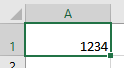
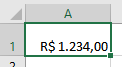
Antes de decidirmos o formato, colocamos um número aleatório na célula.
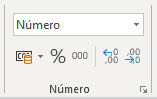
Na aba do menu principal há uma opção "Números", que contém as opções de formatação.
Clique na seta onde está escrito "Número" para abrir mais opcões.
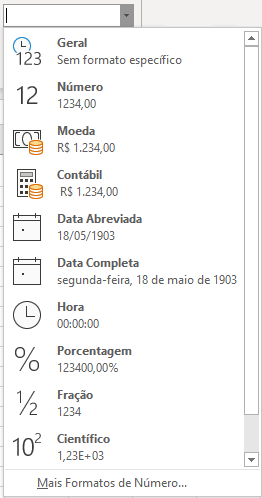
Neste exemplo, escolhemos a opção "Moeda".
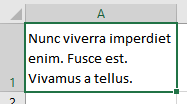
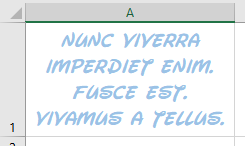
Antes de formatarmos o texto, colocamos um Lorem como exemplo na célula.
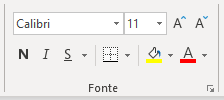
Na aba do menu principal há uma opção "Fonte", que contém as opções de formatação de fonte, tamanho, cor, negrito, itálico e sublinhado.
Na aba do menu principal também há uma opção "Alinhamento", que contém as opções de alinhamento do texto.
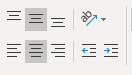
Neste exemplo, escolhemos a fonte "Waltograph UI", tamanho 14, iálico e texto centralizado.
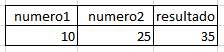
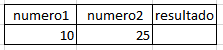
Antes de escolhermos a fórmula, fizemos uma pequena tabela com "numero1", "numero2" e "resultado" e atribuímos o valor somente para os dois primeiros.
A aba "Fórmulas" contém as opções de funções que o Excel fornece.

Neste exemplo, escolhemos a fórmula "Soma". Dentro do parênteses colocamos as localizações referentes aos dois numeros que inserimos.
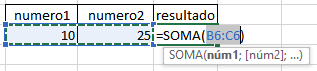
Por fim, confirmamos a inserção da fórmula apertando a tecla "Enter".