
Inserção
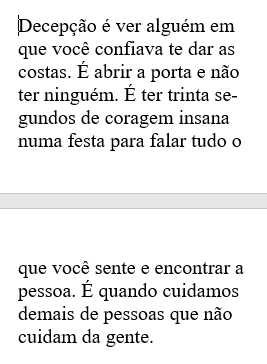
Quebra de página
Uma quebra de página é um marcador para indicar que uma página acabou e outra irá começar. O Word faz essa quebra automaticamente, porém, é possível fazer manualmente.
Ponha o cursor do mouse onde quer executar uma quebra de página. Vá até a página "inserir" e selecione "Quebra de página".
Número de páginas
A numeração de páginas é importante para qualquer tipo de documento, pois é o que ajuda o leitor a se encontrar pelas informações.
Para isso, navegue até o menu "Inserir", selecione "Número de página" (folha com um #). Escolha onde o número ficará. Caso você não queira que a primeira página seja numerada, vá no menu "Design", selecione "Ferramentas de Cabeçalho e Rodapé" e escolha a opção "Primeira página diferente".

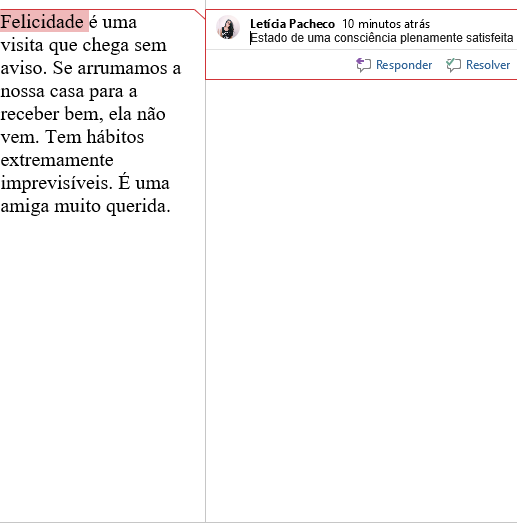
Anotações
As anotações são comentários onde expressamos algo importante mas que não cairia bem no texto, por isso colocamos como anotação, apenas para ser um "lembrete".
Para fazer um comentário/anotação basta selecionar o texto que você deseja comentar, ir para a guia "Revisar" e clicar em "novo comentário". Digite o seu comentário. O word mostra seu comentário em um balãozinho na margem.
Arquivos
Os arquivos são essenciais para um bom documento. Neles, podemos colocar informações importantes, assuntos que podem ser discutidos separadamente do trabalho num todo.
Para inserir um arquivo ao documento, basta posicionar o cursor do mouse em algum local, vá até o menu "Inserir" e selecione no penúltimo bloquinho (texto), "objeto". Localize o arquivo e clique 2X em cima dele.
Planilha
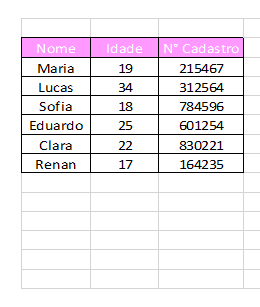
Planilhas fazem parte do nosso cotidiano sem nem ao menos percebermos. Em documentos, são extremamente importantes para acrescentar mais informações úteis.
A inserção da planilha é idêntica à inserção do arquivo. Basta você ir ao menu "Inserir", selecionar "Objeto", localize o arquivo e clique 2X em cima. (P.S.: Clicando na aba "tabela", também temos a opção de Planilha).
Tabela
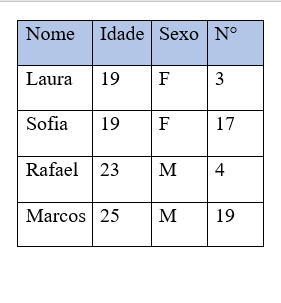
Assim como a planilha, a tabela nos mostra dados, porém, não fazemos cálculos, fórmulas ou qualquer outra grande alteração.
Para criar uma tabela, navegue até o menu "Inserir", selecione "Tabela" e defina quantas linhas e colunas deseja. Existe a opção de desenhar a tabela e "Tabelas rápidas".
Figura
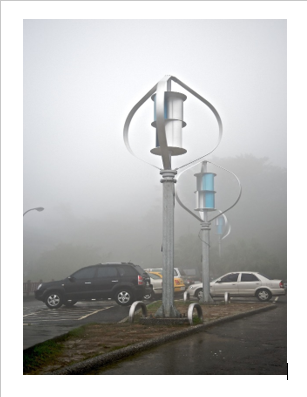
Nada melhor para enquiquecer um trabalho do que figuras. As figuras são primordiais para representar algo importante.
Para inserir figuras basta você navegar até o menu "Inserir" e selecionar "Imagens". Escolha "Deste dispositivo" ou "imagens online". Navegue até o diretório ou encontre uma imagem e a insira.
Marcadores
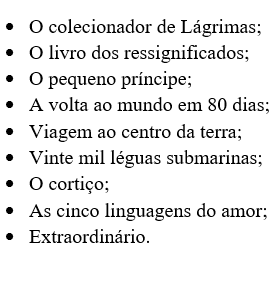
Os marcadores são o que definem uma lista ou tópicos. Servem para destacar pontos que devem ser ressaltados.
Para definir um marcador navegue até o menu "Página Inicial", selecione "Marcadores". Há diversos tipos de marcadores, como bolinhas, setas, entre outros. Além desses, é possível personalizar.
Cabeçalho e Rodapé
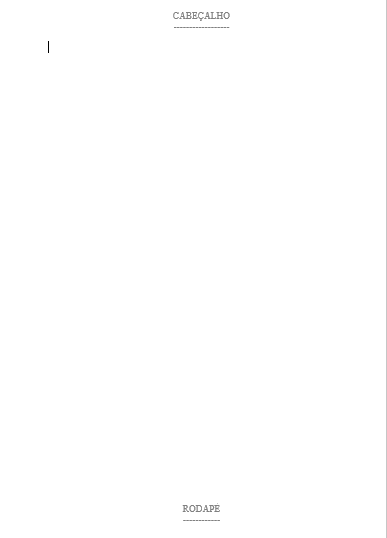
Os itens que estão entre os mais importantes são esses. Para que um documento seja formal e bem organizado, devemos iniciar e finalizar de uma boa forma, ou seja, com Cabeçalho e rodapé.
Vá ao menu "Inserir" e clique em "Cabeçalho" ou "rodapé". Escolha o estilo. Adicione ou altere texto do cabeçalho/rodapé. Dê um Esc para sair.
Sumário
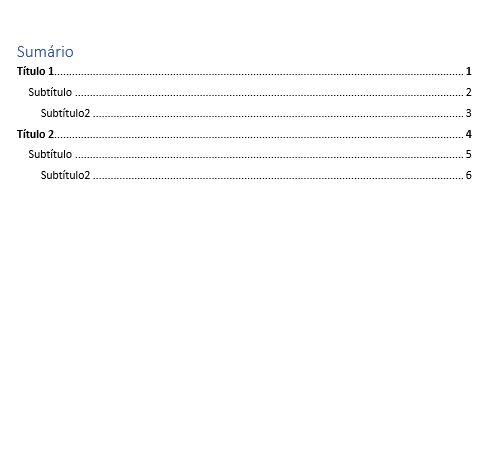
Para que, quando o documento for visto por outros, conseguirem se encontrar. O Sumário é importantíssimo para a localização dos assuntos, pois as páginas são expostas nele.
Navegue até "Referências" e selecione "Sumário". Se fizer alterações que afetam o sumário, lembre-se de atualizá-lo. (P.S.: não esqueça de definir os títulos na página inicial em estilos > título).
Índice de Ilustrações
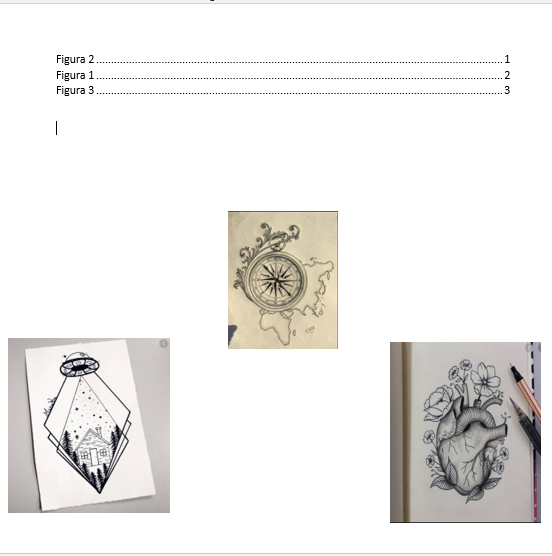
Quando temos um trabalho que contém ilustrações, é sempre importante e preciso inserirmos um índice de Ilustrações.
Navegue até o menu "Referências", selecione "inserir Índice de ilustrações". Defina as edições básicas.