Conhecidos como Open Source, os softwares de código aberto são sistemas baseados em licenciamentos, que permitem que qualquer pessoa possa acessar, analisar e alterá-los, sem que seja necessário qualquer tipo de autorização.
NAVEGAÇÃO ENTRE DIRETÓRIOS
Para mudar de um diretório para o outro, é utilizado o comando "cd" e logo em seguida o nome do diretório que você deseja ir.

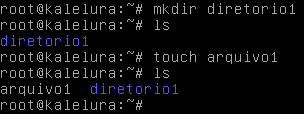
Para criar um diretório, é utilizado o comando "mkdir".
Já para criar um arquivo, o comando utilizado é o "touch".
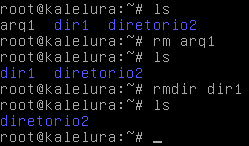
Para excluir um diretório, é utilizado o comando "rmdir".
Já para excluir um arquivo, é utilizado somente o comando "rm".
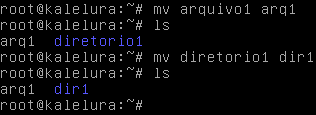
Para renomear tanto um diretório quanto um arquivo, é utilizado o comando "mv".
Para mover tanto um arquivo quanto um diretório, também é utilizado o comando "mv".
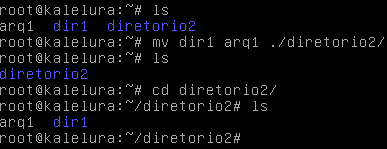
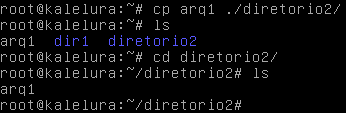
Para copiar um diretório, é utilizado o comando "cp -r".
Já para copiar um arquivo, o comando utilizado é apenas o "cp".

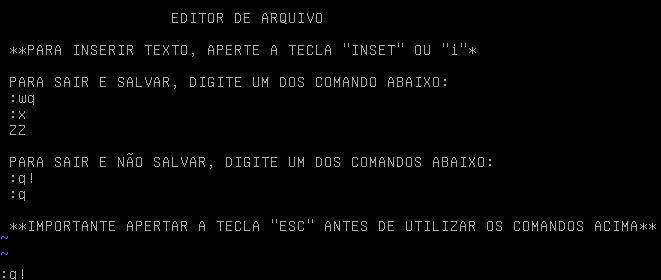
Para editar um arquivo, é utilizado o editor "vi".
Digite "vi {nome do arquivo}", como mostra o exemplo abaixo.

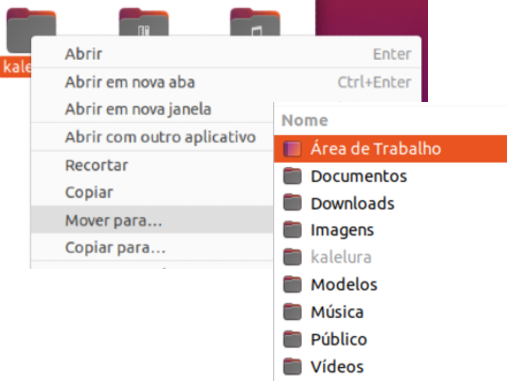
Para adicionais itens na área de trabalho, clique com o botão direito no arquivo ou pasta, depois vá em "Mover Para... > Área de Trabalho".
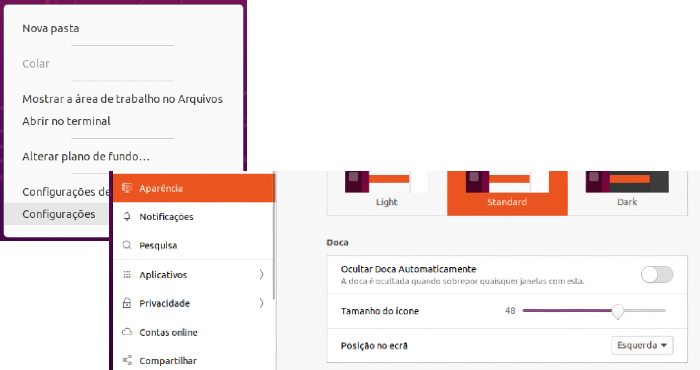
Para alterar o tamanho dos ícones, clique com o botão direito na área de trabalho e vá em "Configurações > Aparência".
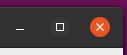
Embora o conteúdo de cada janela seja diferente, todas as janelas têm algumas coisas em comum: barra de título, botões minimizar, maximizar e fechar, barra de rolagem, bordas e cantos.

Botão Minimizar : oculta a janela.
Botão Maximizar : oculta a janela.
Botão Fechar : oculta a janela.
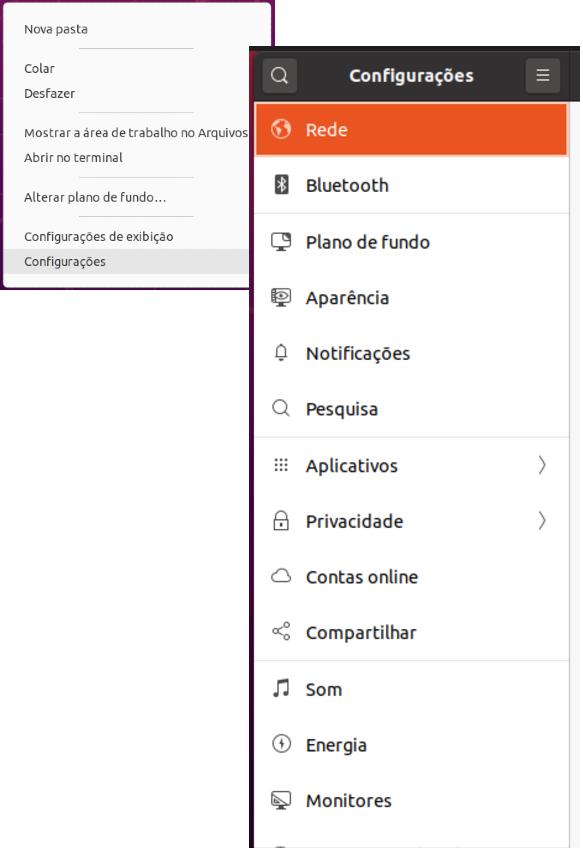
Para abrir as configurações do sistema, clique com o botão direito na área de trabalho e vá em "Configurações".
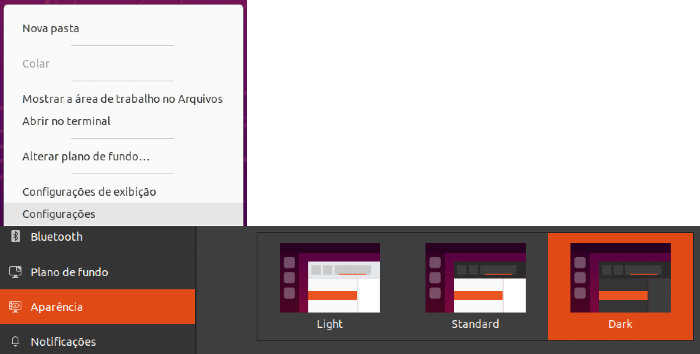
O modo escuro é uma ótima opção para quem usa o PC ou notebook a noite ou em um local com pouca iluminação.
O modo “não perturbe” permite desativar temporariamente todas as notificações para que não te atrapalhe durante seu tempo.
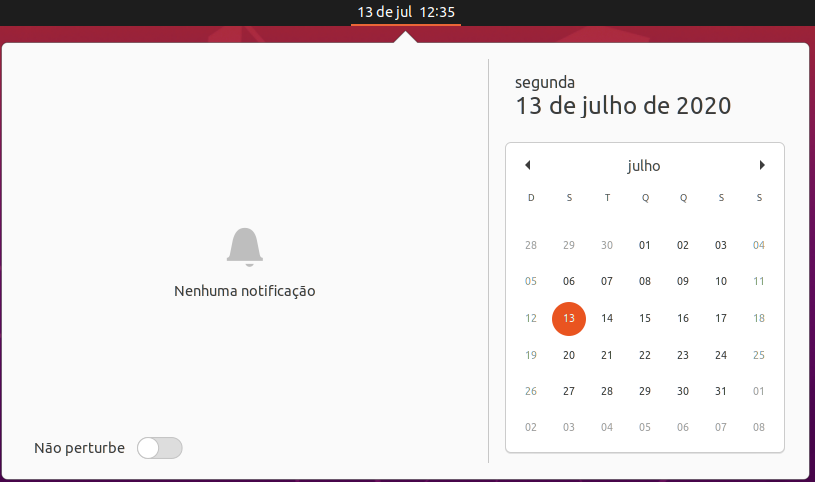
Para acessar os acessórios, clique no botão do canto inferior esquerdo.
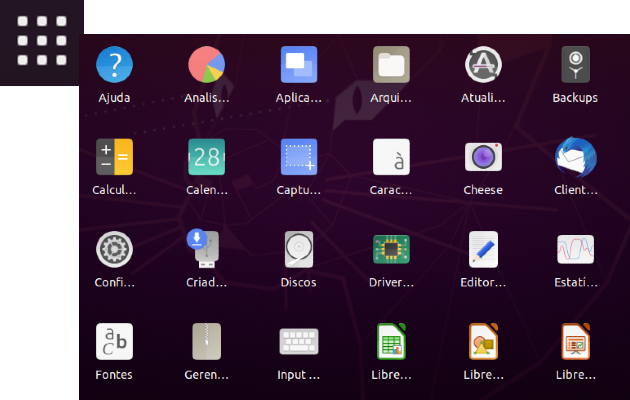
Para abrir o menu de ajuda, clique no ícone "?" no canto esquerdo da tela.
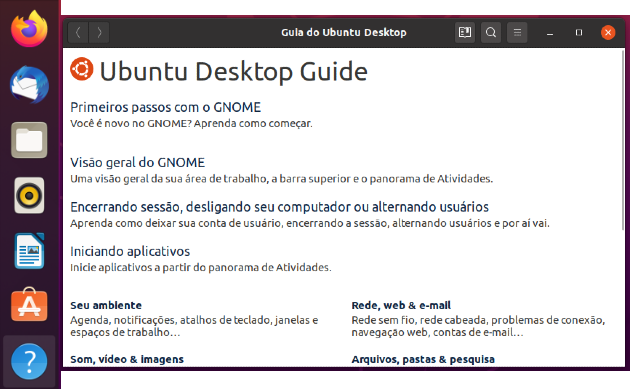
O gerenciador de arquivos do Ubuntu tem por função principal visualizar os arquivos que existem no computador.
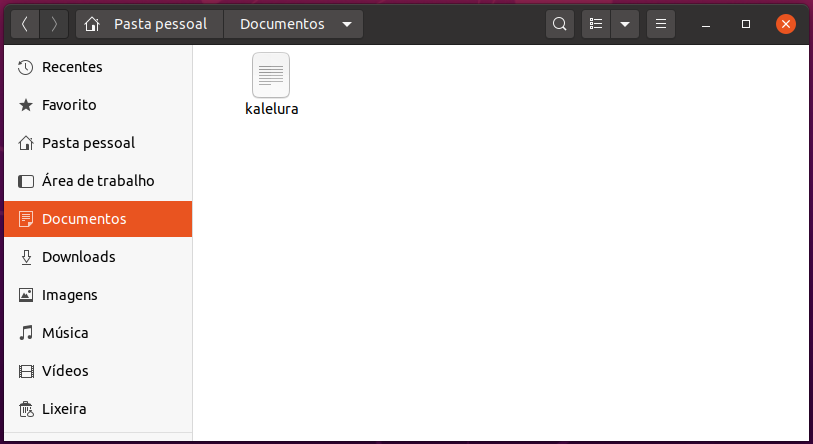
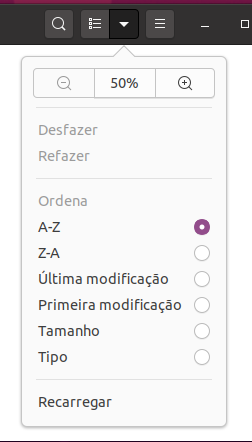
Outro botão importante é o que permite visualizar os arquivos de maneira diferente. Existem diversas formas de organizar arquivos e pastas.
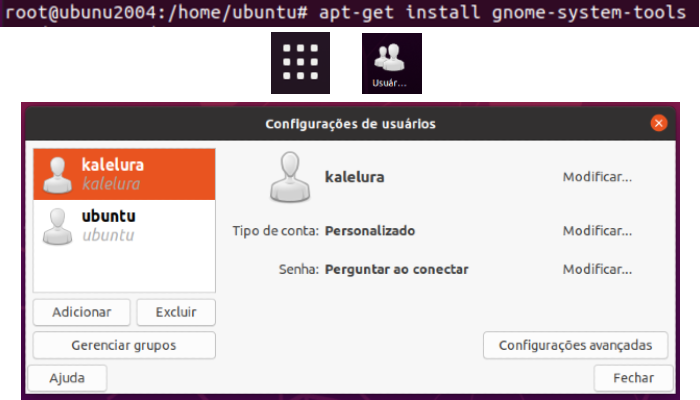
Antes de criar o usuário, é necessário baixar o pacote "Gnome-System-Tools". Depois de instalado, clique no botão no canto inferior esquerdo e depois abra o "Usuários e Grupos".
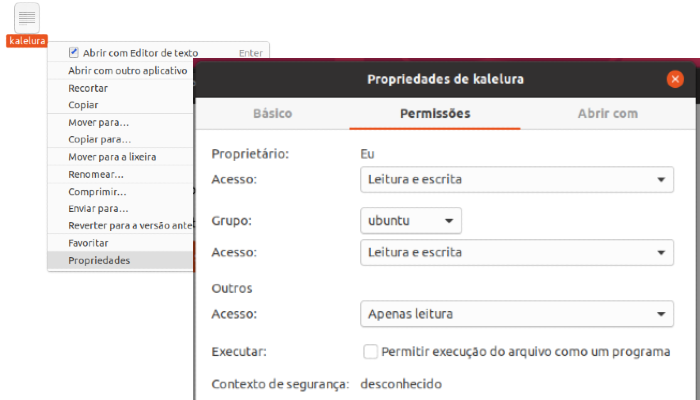
Para alterar as permissões de um arquivo ou pasta, clique com o botão direito e vá em "Propriedades". Um nova aba será aberta, clique em "Permissões".
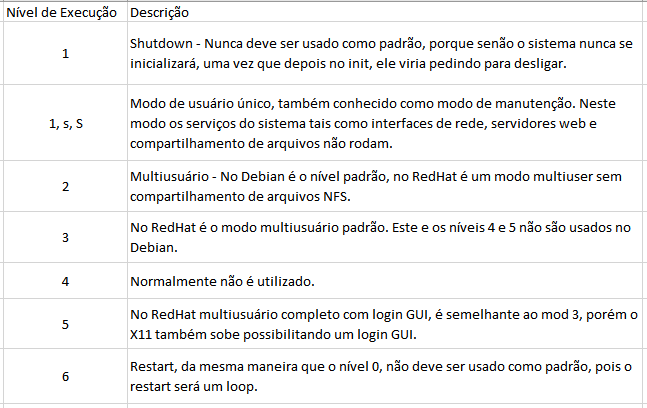
O Padrão System V define, entre outras coisas, como deve ser a inicialização dos serviços do sistema. Ele trabalha com níveis de inicialização, os chamados “runlevels”, havendo oito deles.
A inicialização do sistema se inicia com um boot loader no qual o usuário escolhe qual sistema operacional ele irá iniciar na máquina. Uma vez escolhido, o boot loader inicia o carregamento do kernel na memória RAM e passa o controle do sistema a ele. Uma vez que o kernel já esteja controlando a máquina, é iniciada a fase de subir os serviços necessários para a utilização do sistema.
O VirtualBox é um programa de virtualização da Oracle que permite instalar e executar diferentes sistemas operacionais em um único computador sem complicações.
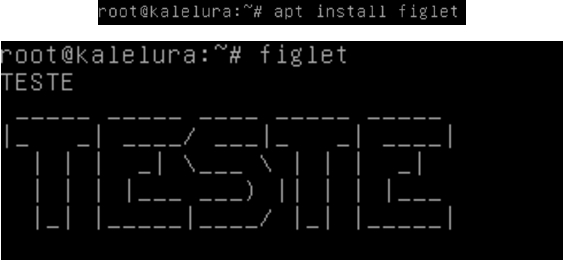
Para instalar um pacote no Linux, digite "apt install" ou "apt-get install", sem as aspas.
O VirtualBox já passou por várias versões.
Confira nos links abaixo o que mudou.