Os softwares de código fechado, ou Closed Source, são os sistemas amplamente usados pelos fabricantes de programas, onde o acesso aos códigos é restringido, podendo ser acessado ou alterado apenas por pessoas previamente autorizadas, como os programadores.
Para mudar de um diretório para o outro, é utilizado o comando "cd" e logo em seguida o nome do diretório que você deseja ir.

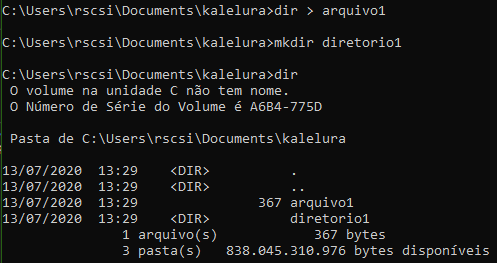
Para criar um diretório, é utilizado o comando "mkdir".
Já para criar um arquivo, o comando utilizado é o "dir >".
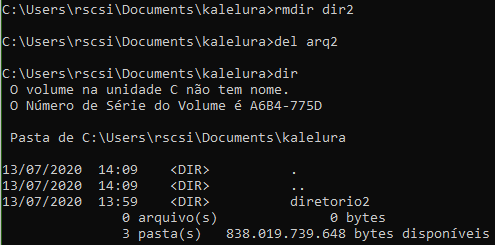
Para excluir um diretório, é utilizado o comando "rmdir".
Já para excluir um arquivo, é utilizado somente o comando "del".
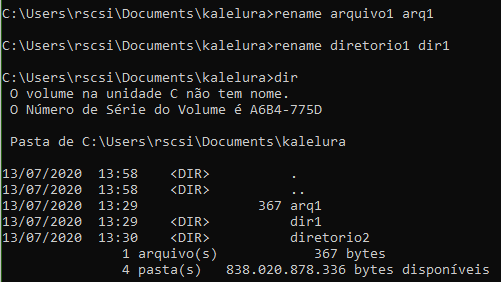
Para renomear tanto um diretório quanto um arquivo, é utilizado o comando "rename".
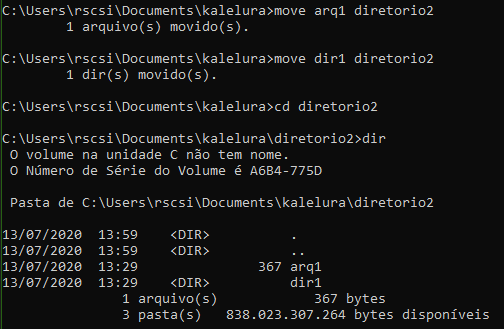
Para mover tanto um arquivo quanto um diretório, também é utilizado o comando "move".
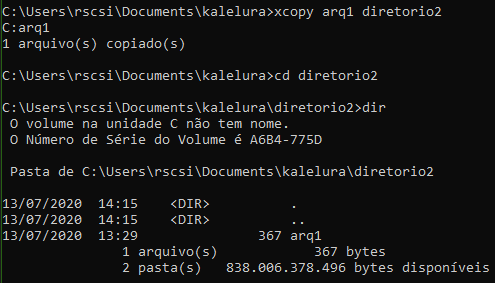
Para copiar tanto um diretório quanto um arquivo, é utilizado o comando "xcopy".
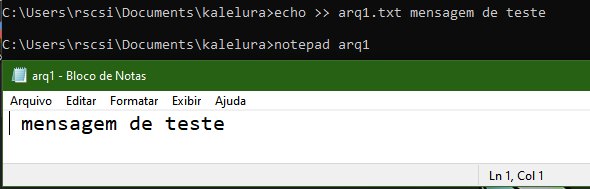
Para editar um arquivo, é utilizado o comando "echo >>".
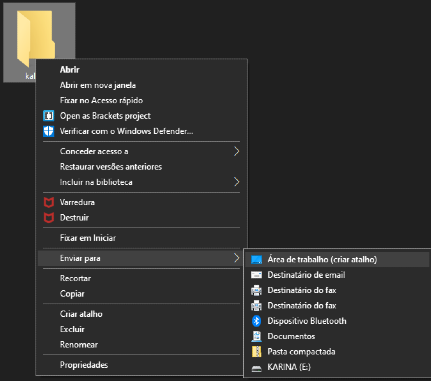
Para adicionais itens na área de trabalho, clique com o botão direito no arquivo ou pasta, depois vá em "Enviar Para > Área de Trabalho".
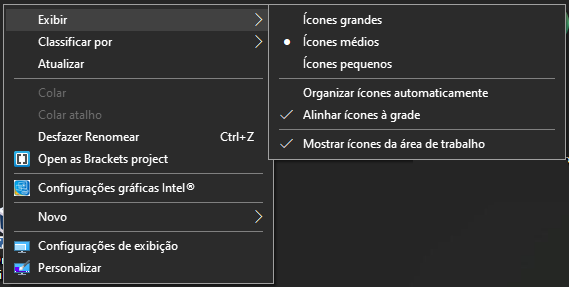
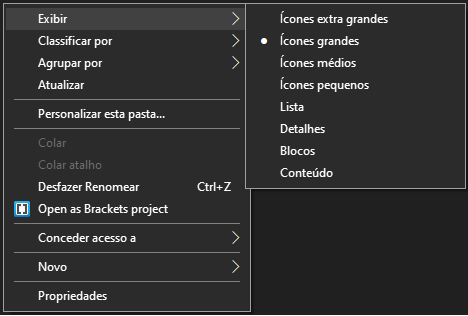
Para alterar o tamanho dos ícones, clique com o botão direito na área de trabalho e vá em "Exibir".
Embora o conteúdo de cada janela seja diferente, todas as janelas têm algumas coisas em comum: barra de título, botões minimizar, maximizar e fechar, barra de rolagem, bordas e cantos.

Botão Minimizar : oculta a janela.
Botão Maximizar : oculta a janela.
Botão Fechar : oculta a janela.

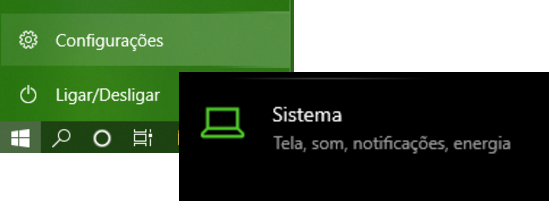
Para abrir as configurações do sistema, clique no ícone do Windows, depois vá em "Configurações". Após isso, vai ser aberta uma nova guia. Vá em "Sistema"
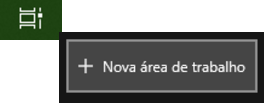
O Windows 10 permite a criação de mais de uma Área de Trabalho, ideal para quem precisa emprestar o computador por algum tempo e não quer criar um usuário convidado.
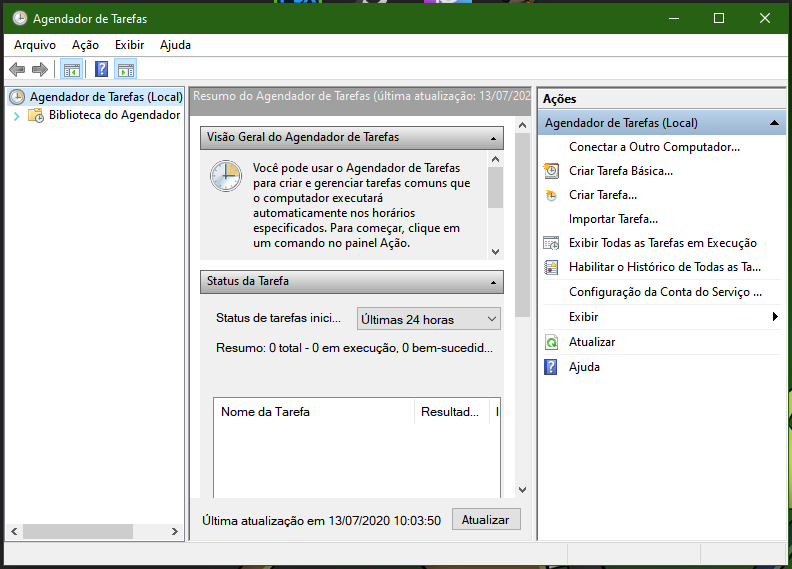
Com o Agendador de Tarefas, ferramenta disponível no Windows desde a versão 95, você pode organizar a sua rotina na frente do computador.
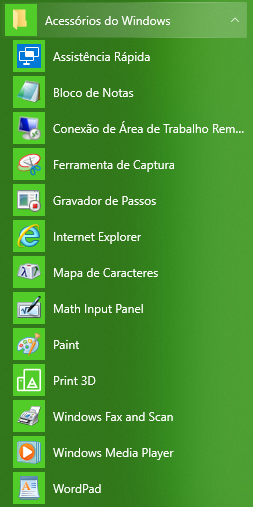
Para acessar os acessórios disponíveis, clique no ícone do Windows e vá em "Acessórios do Windows".
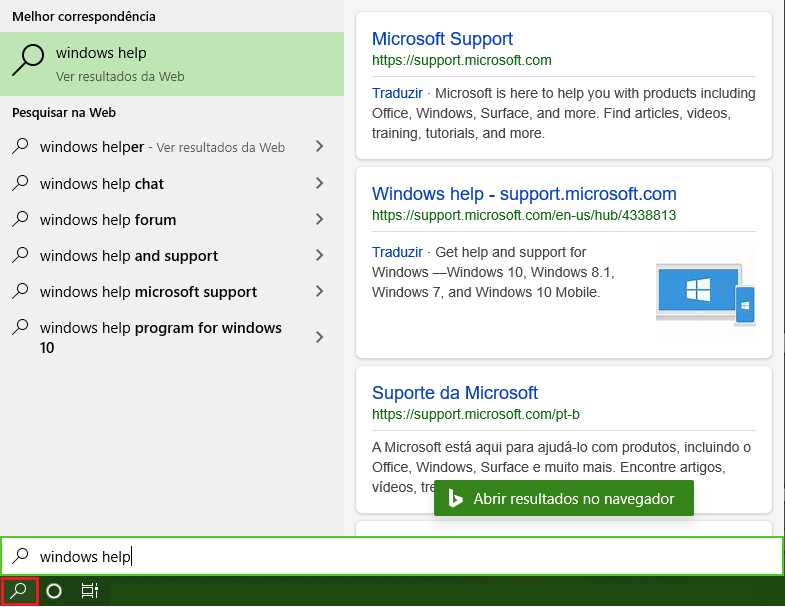
Para abrir o menu de ajuda, clique no ícone "" no canto esquerdo da tela e digite uma frase para pesquisar.
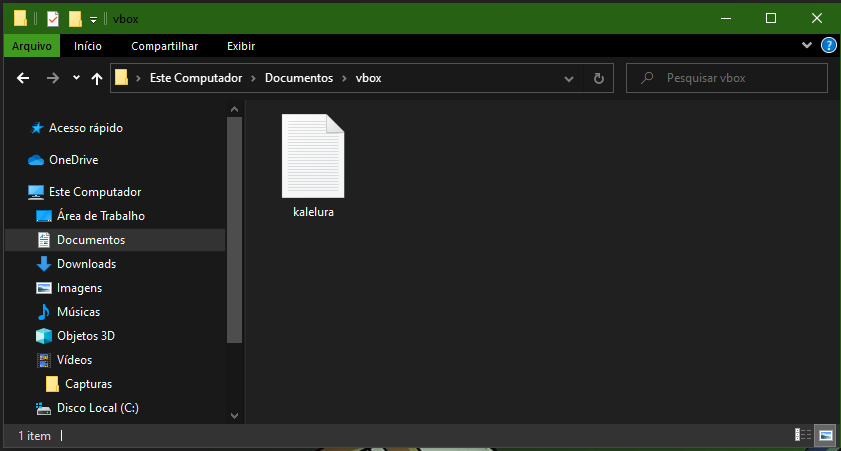
O gerenciador de arquivos do Ubuntu tem por função principal visualizar os arquivos que existem no computador.
Outro botão importante é o que permite visualizar os arquivos de maneira diferente. Existem diversas formas de organizar arquivos e pastas.
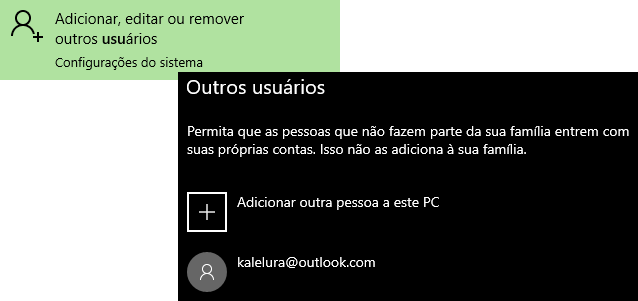
Para criar um usuário, vá na barra de pesquisa do Windows e digite "usuário". Clique na opção representada abaixo e em seguida crie o usuário.
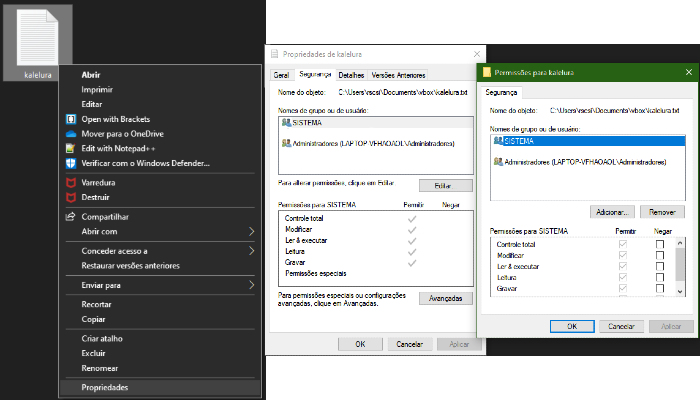
Para alterar as permissões de um arquivo ou pasta, clique com o botão direito e vá em "Propriedades". Um nova aba será aberta, clique em "Segurança > Editar".
O VirtualBox é um programa de virtualização da Oracle que permite instalar e executar diferentes sistemas operacionais em um único computador sem complicações.
Para instalar um pacote no Linux, digite "apt install" ou "apt-get install", sem as aspas.
O VirtualBox já passou por várias versões.
Confira nos links abaixo o que mudou.